
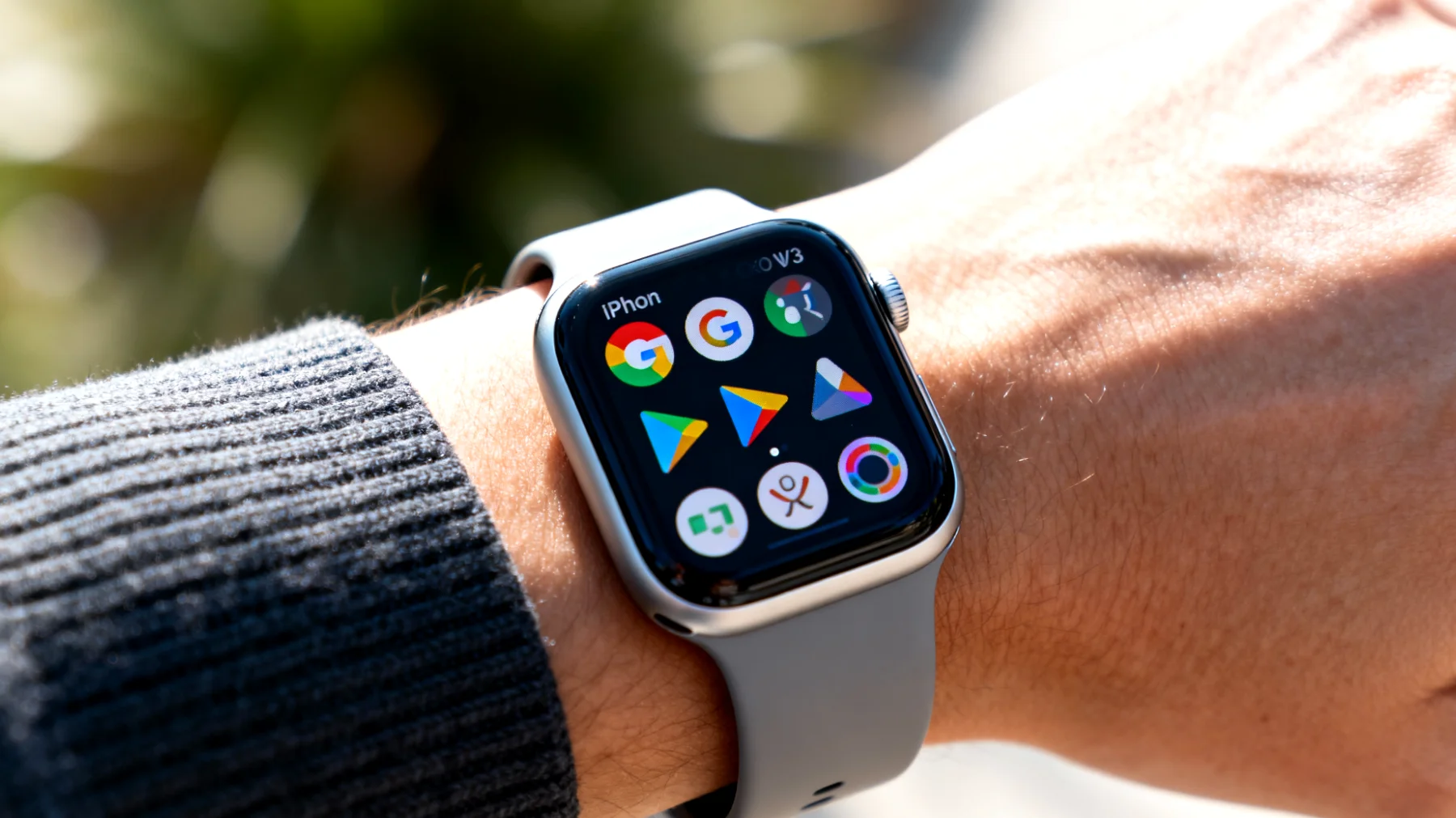
Wer seine Smartwatch täglich am Handgelenk trägt, vergisst schnell, wie viele sensible Daten darauf schlummern. Banking-Apps, private Nachrichten oder Gesundheitsinformationen – all das ist mit einem kurzen Blick aufs Display zugänglich. Spätestens wenn die Uhr mal kurz auf dem Schreibtisch liegt oder einem Freund zum Ausprobieren gereicht wird, stellt sich die Frage: Wie schütze ich eigentlich meine persönlichsten Apps vor neugierigen Blicken?
Die unterschätzte Schwachstelle am Handgelenk
Während wir unser Smartphone meist mit Fingerabdruck, Gesichtserkennung oder zumindest einem Sperrbildschirm sichern, bleibt die Smartwatch oft völlig ungeschützt. Klar, die Displaysperre aktiviert sich automatisch, wenn man die Uhr abnimmt – aber was ist mit Situationen, in denen die Uhr entsperrt bleibt? Beim Sport in der Umkleidekabine, beim Laden auf dem Nachttisch oder einfach, wenn man sie jemandem zeigen möchte.
Smartwatches erfassen heute hochsensible Informationen: Schlafzyklen, Herzfrequenzverläufe, Trainingsroutinen und sogar Daten zur Menstruationsgesundheit. Studien zeigen Sicherheitslücken bei vielen dieser Geräte auf. Das Bundesamt für Sicherheit in der Informationstechnik hat bei der Untersuchung von medizinischen Wearables über hundert Schwachstellen identifiziert, viele davon mit hohem Risikopotenzial. Besonders kritisch wird es, wenn Angreifer Zugriff auf private Chats, Bilder oder Sprachnotizen erlangen können.
Hier kommt eine Funktion ins Spiel, die Google mit Wear OS 3 eingeführt hat und die viele Nutzer noch gar nicht kennen: die App-Sperre. Sie ermöglicht es, einzelne Anwendungen mit einem separaten PIN-Code zu schützen – unabhängig davon, ob die Uhr selbst gerade entsperrt ist oder nicht.
So aktivieren Sie die App-Sperre auf Ihrer Wear OS Smartwatch
Die Einrichtung dieser Sicherheitsfunktion ist erfreulich unkompliziert und dauert keine zwei Minuten. Allerdings funktioniert sie ausschließlich auf Smartwatches mit Wear OS 3 oder neuer – ältere Versionen unterstützen diese Funktion leider nicht.
Schritt-für-Schritt-Anleitung
Öffnen Sie zunächst die Einstellungen-App auf Ihrer Smartwatch. Das geht entweder über einen Wisch nach unten und das Zahnrad-Symbol oder über die App-Übersicht. Navigieren Sie dann zum Menüpunkt Apps und suchen Sie dort nach der Option App-Sperre. Je nach Hersteller kann dieser Menüpunkt auch leicht anders bezeichnet sein, aber die Logik bleibt dieselbe.
Beim ersten Aufruf werden Sie aufgefordert, einen vierstelligen PIN-Code festzulegen. Wählen Sie eine Kombination, die Sie sich gut merken können, aber nicht zu offensichtlich ist – also bitte nicht 1234 oder Ihr Geburtsjahr. Dieser PIN wird später jedes Mal abgefragt, wenn Sie eine geschützte App öffnen möchten.
Anschließend sehen Sie eine Liste aller installierten Apps auf Ihrer Smartwatch. Aktivieren Sie einfach den Schalter neben den Anwendungen, die Sie schützen möchten. Die Auswahl bleibt Ihnen überlassen, aber es macht definitiv Sinn, zumindest folgende App-Kategorien abzusichern:
- Banking- und Bezahl-Apps wie PayPal, Google Wallet oder Banking-Anwendungen Ihrer Hausbank
- Messenger-Dienste mit privaten Unterhaltungen wie WhatsApp, Telegram oder Signal
- E-Mail-Apps mit vertraulicher Korrespondenz
- Gesundheits-Apps mit persönlichen Vitaldaten oder Trainingsstatistiken
- Authentifizierungs-Apps für Zwei-Faktor-Authentifizierung
Wann macht die App-Sperre wirklich Sinn?
Die Frage ist berechtigt: Brauche ich diese Funktion überhaupt, wenn meine Smartwatch sich sowieso automatisch sperrt, sobald ich sie abnehme? Die Antwort lautet eindeutig ja – aus mehreren Gründen.
Erstens gibt es zahlreiche Alltagssituationen, in denen die Uhr entsperrt bleibt, während sie nicht an Ihrem Handgelenk ist. Wenn Sie beispielsweise beim Fitnessstudio-Besuch kurz duschen gehen und die Uhr im Spind liegt, bleibt sie möglicherweise entsperrt. Gleiches gilt, wenn Sie die Smartwatch zum Laden ablegen oder jemandem Ihre neue Uhr vorführen möchten.
Zweitens schützt die App-Sperre auch vor versehentlichen oder neugierigen Zugriffen von Personen, denen Sie die Uhr bewusst ausleihen. Vielleicht möchte ein Freund eine bestimmte Funktion ausprobieren oder Ihre neue Smartwatch genauer anschauen – mit der App-Sperre können Sie das bedenkenlos erlauben, ohne dass private Nachrichten oder Kontostände einsehbar werden.
Unterschiede zur normalen Displaysperre verstehen
Ein häufiges Missverständnis betrifft den Unterschied zwischen der regulären Displaysperre und der App-Sperre. Die Displaysperre schützt Ihre Smartwatch als Ganzes und wird automatisch aktiviert, wenn der Sensor erkennt, dass die Uhr nicht mehr getragen wird. Sie verhindert, dass jemand überhaupt auf die Uhr zugreifen kann.
Die App-Sperre hingegen ist eine zusätzliche Sicherheitsebene für einzelne Anwendungen. Selbst wenn die Uhr entsperrt ist und sich am Handgelenk befindet, wird beim Öffnen einer geschützten App der PIN abgefragt. Das ist besonders praktisch in Situationen, in denen die Displaysperre aus verschiedenen Gründen nicht greift oder Sie die Uhr jemandem entsperrt in die Hand geben.
Praktische Tipps für den Alltag
Nach der Einrichtung gibt es einige Kniffe, die den Umgang mit der App-Sperre im Alltag erleichtern. Wenn Sie eine geschützte App öffnen und den PIN eingeben, bleibt die App für eine gewisse Zeit entsperrt – normalerweise, bis Sie die App schließen oder die Smartwatch den Besitzer wechselt. Das bedeutet, Sie müssen den Code nicht bei jedem einzelnen Nachrichtenabruf neu eingeben.
Allerdings sollten Sie bei der Auswahl der zu schützenden Apps strategisch vorgehen. Zu viele gesperrte Anwendungen können im täglichen Gebrauch lästig werden und dazu führen, dass Sie die Funktion irgendwann frustriert wieder deaktivieren. Konzentrieren Sie sich wirklich auf die Apps, die sensible Informationen enthalten oder finanzielle Transaktionen ermöglichen.
Was tun bei vergessener PIN?
Falls Sie Ihren PIN-Code vergessen haben, bleibt Ihnen leider nur der Weg über die Einstellungen, wo Sie die App-Sperre komplett zurücksetzen können. Dafür müssen Sie allerdings zunächst auf die Smartwatch zugreifen können – die Displaysperre muss also entsperrt sein. Notieren Sie sich den Code daher am besten an einem sicheren Ort, falls Ihr Gedächtnis Sie im Stich lässt.
Kompatibilität prüfen: Läuft Wear OS 3 auf Ihrer Uhr?
Nicht jede Smartwatch mit Wear OS unterstützt diese Funktion. Sie benötigen mindestens Wear OS 3, das erst seit 2022 ausgerollt wird. Aktuelle Modelle wie die Samsung Galaxy Watch 5 und 6, die Google Pixel Watch-Serie oder die Fossil Gen 6 Wellness Edition haben die richtige Software an Bord. Bei älteren Modellen lohnt sich ein Blick in die Software-Version unter Einstellungen > System > Über die Uhr.
Die App-Sperre mag auf den ersten Blick wie eine kleine Zusatzfunktion wirken, aber sie bietet eine elegante Lösung für ein reales Sicherheitsproblem. In einer Zeit, in der unsere Smartwatches immer mehr zu Miniatur-Computern mit Zugriff auf unser digitales Leben werden, ist dieser zusätzliche Schutz keine Paranoia, sondern gesunder Menschenverstand. Nehmen Sie sich die zwei Minuten zur Einrichtung – Ihre sensiblen Daten werden es Ihnen danken.
Inhaltsverzeichnis