
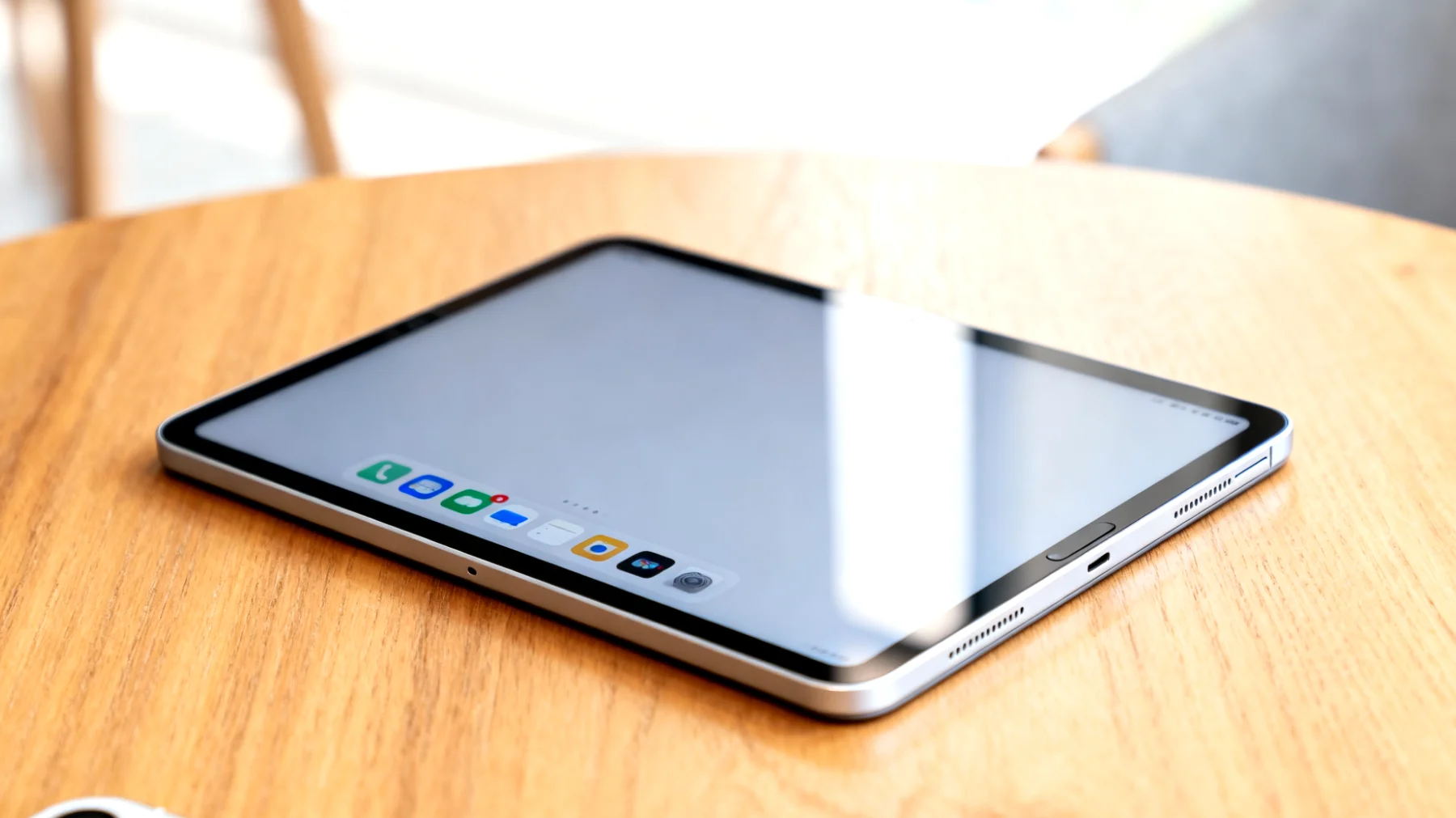
Wer kennt das nicht: Man surft gemütlich mit dem Android-Tablet durchs Netz und plötzlich zeigt eine Website nur noch merkwürdige Funktionen oder gar nicht richtig an. Menüs verschwinden, Buttons lassen sich nicht anklicken, oder die Navigation ist völlig durcheinander. Der Grund dafür ist oft simpel: Die Website wurde schlichtweg nicht für mobile Endgeräte optimiert. Genau hier kommt der Desktop-Modus von Chrome ins Spiel – eine unterschätzte Funktion, die euer Surf-Erlebnis auf Android-Tablets deutlich verbessern kann.
Warum überhaupt Desktop-Modus auf dem Tablet?
Tablets bewegen sich in einer interessanten Grauzone zwischen Smartphone und Computer. Mit ihren größeren Displays sind sie eigentlich prädestiniert dafür, vollwertige Webseiten anzuzeigen. Trotzdem behandeln viele Websites sie wie Smartphones und liefern die mobile Version aus. Das führt häufig zu einer unnötig eingeschränkten Darstellung, obwohl der Bildschirm deutlich mehr Platz bietet.
Besonders ärgerlich wird es bei älteren Websites, Online-Banking-Portalen oder spezialisierten Web-Anwendungen. Diese sind oft ausschließlich für Desktop-Browser konzipiert worden. Die mobile Ansicht fehlt entweder komplett oder ist so rudimentär, dass wichtige Funktionen schlicht nicht verfügbar sind. Wer beruflich unterwegs ist und schnell auf bestimmte Tools zugreifen muss, stößt hier regelmäßig an Grenzen.
So aktivierst du den Desktop-Modus in Chrome
Die Aktivierung ist erfreulich unkompliziert und dauert keine fünf Sekunden. Öffne zunächst Chrome auf deinem Android-Tablet und navigiere zu der Website, die du im Desktop-Modus anzeigen möchtest. Tippe dann auf die drei vertikalen Punkte in der oberen rechten Ecke des Browsers – das ist das Menü-Symbol. Im aufklappenden Menü findest du die Option Desktop-Website. Ein einfacher Tipp darauf genügt, und die Seite lädt neu, diesmal aber in der vollständigen Desktop-Ansicht.
Der Wechsel erfolgt praktisch sofort. Die Website wird neu geladen und präsentiert sich nun so, wie sie auch auf einem klassischen Computer erscheinen würde. Alle Funktionen, Menüs und Inhalte sind verfügbar – ohne Kompromisse.
Praktische Anwendungsfälle für den Desktop-Modus
Die Desktop-Ansicht ist keineswegs nur eine Notlösung, sondern in vielen Situationen die bessere Wahl. Online-Shopping wird beispielsweise deutlich angenehmer, wenn du mehrere Produkte gleichzeitig in verschiedenen Tabs vergleichen kannst. Die Desktop-Versionen von Shop-Websites bieten meist übersichtlichere Filterfunktionen und detailliertere Produktansichten.
Auch bei sozialen Netzwerken macht der Desktop-Modus oft Sinn. Die mobile Facebook- oder Twitter-App mag für den schnellen Newscheck praktisch sein, aber wer längere Posts verfassen oder umfangreichere Einstellungen vornehmen möchte, profitiert erheblich von der Desktop-Variante. Gleiches gilt für professionelle Plattformen wie LinkedIn oder Xing, deren mobile Versionen funktional häufig eingeschränkt sind.
Ein weiterer wichtiger Bereich sind webbasierte Produktivitätstools. Google Docs, Trello, Notion oder andere Cloud-Anwendungen entfalten ihre volle Leistungsfähigkeit erst in der Desktop-Ansicht. Hier stehen dann alle Formatierungsoptionen, erweiterte Menüs und Tastaturkürzel zur Verfügung. Wer sein Tablet als Laptop-Ersatz nutzt, kommt am Desktop-Modus praktisch nicht vorbei.
Desktop-Ansicht als Standard festlegen
Chrome bietet durchaus die Möglichkeit, den Desktop-Modus als Standardeinstellung zu aktivieren. Öffne dazu die Chrome-Einstellungen über das Dreipunkt-Menü und navigiere zu Website-Einstellungen. Dort findest du die Option Desktopwebsite, die du aktivieren kannst. Damit lädt Chrome standardmäßig die Desktop-Version von Websites.
Praktischerweise kannst du auch Ausnahmen für einzelne Websites hinzufügen. Falls bestimmte Seiten in der mobilen Ansicht besser funktionieren, lassen sie sich gezielt von dieser Einstellung ausnehmen. Chrome merkt sich zudem die Präferenz für einzelne Domains, wenn du den Desktop-Modus manuell für eine bestimmte Website aktivierst. Bei zukünftigen Besuchen wird die gewählte Darstellung automatisch beibehalten.
Typische Probleme und ihre Lösungen
Nicht immer läuft der Wechsel in die Desktop-Ansicht reibungslos. Ein häufiges Problem: Die Website wird zwar im Desktop-Modus angezeigt, ist aber viel zu klein und unleserlich. Hier hilft die Pinch-to-Zoom-Geste – ziehe zwei Finger auf dem Display auseinander, um hineinzuzoomen. Chrome merkt sich den Zoom-Level in der Regel für diese Website.
Manchmal reagieren Buttons oder Menüs nicht richtig auf Touch-Eingaben. Das liegt daran, dass Desktop-Websites für Mauszeiger konzipiert wurden und mit Touch-Bedienung nicht immer harmonieren. In solchen Fällen kann es helfen, etwas präziser zu tippen oder die Seite leicht zu zoomen, damit die klickbaren Elemente größer werden. Alternativ lohnt sich die Investition in einen Stylus, der deutlich präzisere Eingaben ermöglicht.
Ein weiteres Phänomen sind Websites, die trotz aktiviertem Desktop-Modus hartnäckig in der mobilen Ansicht verbleiben. Das passiert, wenn die Website serverseitig erkennt, dass ein mobiles Gerät zugreift, und automatisch die mobile Version ausliefert. In solchen Fällen hilft der Desktop-Modus leider nicht weiter. Manche Websites bieten am unteren Seitenrand aber einen Link wie „Zur Desktop-Ansicht wechseln“ an.
Performance und Datenverbrauch im Blick behalten
Desktop-Websites sind in der Regel deutlich umfangreicher als ihre mobilen Pendants. Mehr Bilder, komplexere Layouts und zusätzliche Scripts bedeuten größere Datenmengen, die geladen werden müssen. Wer unterwegs mit begrenztem Datenvolumen surft, sollte das im Hinterkopf behalten. Im heimischen WLAN spielt das natürlich keine Rolle.
Auch die Performance kann leiden, besonders bei älteren oder leistungsschwächeren Tablets. Desktop-Websites sind rechenintensiver und können den Browser verlangsamen. Moderne Mittelklasse-Tablets sollten damit aber keine Probleme haben. Falls die Darstellung ruckelt oder der Browser häufiger abstürzt, kann es sinnvoll sein, für einzelne Websites doch bei der mobilen Ansicht zu bleiben.
Ergänzende Browser-Einstellungen für optimale Nutzung
Um das Maximum aus dem Desktop-Modus herauszuholen, lohnt sich ein Blick in weitere Chrome-Einstellungen. Unter Einstellungen – Bedienungshilfen findest du Optionen zur Textgröße und zum erzwungenen Zoom, die die Lesbarkeit von Desktop-Websites verbessern können. Die Funktion Einfache Ansicht entfernt überflüssige Elemente und konzentriert sich auf den Hauptinhalt – praktisch bei überladenen Websites.
Auch die automatische Übersetzungsfunktion von Chrome harmoniert gut mit dem Desktop-Modus. Fremdsprachige Websites lassen sich so problemlos nutzen, selbst wenn sie nur in einer Sprache verfügbar sind. Das erweitert die Möglichkeiten erheblich, besonders bei spezialisierten Fachportalen oder internationalen Diensten.
Der Desktop-Modus ist eine dieser unscheinbaren Funktionen, die das mobile Surfen auf dem Android-Tablet deutlich flexibler machen. Mit wenigen Fingertipps steht die volle Funktionalität praktisch jeder Website zur Verfügung – ohne auf den Laptop zurückgreifen zu müssen. Die Möglichkeit, diese Einstellung als Standard zu speichern oder für einzelne Websites anzupassen, macht die Nutzung noch komfortabler. Beim nächsten Mal, wenn eine Website sich zickig zeigt, probiert den Desktop-Modus aus. Die Chancen stehen gut, dass er das Problem elegant löst und euch deutlich mehr Kontrolle über eure Browser-Erfahrung gibt.
Inhaltsverzeichnis